表示されない場合・表示に異常がある場合
AI SEARCH の表示領域が表示されない場合や、表示が設定と違うときは、症状に該当する解決方法の表を上から順に確認します。
| 項目 | 内容 |
|---|---|
| 対象者 | タグを設置する方(エンジニア、制作会社)、AI SEARCH を運用する方 |
| ページの概要 | 症状ごとに原因を確認し、修正できます |
| 前提条件 | タグの設置の手順で、設定タグとタグマネージャーを記述していること |
症状別の解決方法
症状に合う解決方法は、次の表で選びます。
| 番号 | 症状 | 解決方法 |
|---|---|---|
| 1 | 表示領域が表示されず、ブラウザのコンソールにメッセージが表示される | 表示領域が表示されず、コンソールにメッセージが表示される |
| 2 | 表示領域が表示されず、ブラウザのコンソールにもメッセージが表示されない | 表示領域が表示されず、コンソールにメッセージも表示されない |
| 3 | 表示領域が一度表示された後に消える | 回答の生成中に表示領域が消える |
| 4 | 検索した後も、検索キーワードがないときの固定メッセージのまま | 検索後も、検索キーワードがない場合の固定メッセージのままになる |
| 5 | 回答の代わりに、エラーの固定メッセージが出る | 回答の代わりに、エラーの固定メッセージが表示される |
| 6 | 回答が出るまでに時間がかかる | 回答が表示されるまでに時間がかかる |
| 7 | 固定メッセージ内のリンクが機能しない、サイトの CSS が適用されないなど | 固定メッセージや見た目が設定内容と異なる |
表の症状を、表示領域が表示されるかどうかの順に整理すると、次の図のとおりです。図の番号は、表の番号と同じです。
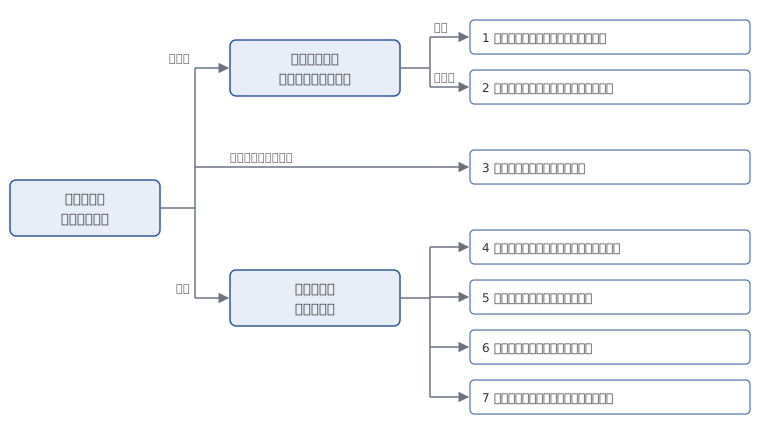
ブラウザのコンソールは、ブラウザの開発者ツール(Chrome では F12 キー)を開き、Console タブで確認します。
表示領域が表示されず、コンソールにメッセージが表示される
コンソールにメッセージが出ている場合は、メッセージから原因を特定できます。次の順に確認します。
| 順番 | 確認事項 | 確認方法 | 該当した場合 |
|---|---|---|---|
| 1 | 設定タグの記述誤りに関するメッセージか | Unknown parameter、Invalid value for、Invalid extraThemeConf for theme、TypeError で始まるメッセージを探します |
設定タグの項目名または値を修正します。メッセージごとの原因と修正方法は「パラメータ一覧 › 記述誤り時に表示されるメッセージ」を参照してください |
| 2 | SyntaxError で始まるメッセージか |
コンソールのメッセージを確認します | insertSelector または inputSelector の記述漏れ、CSS セレクタとして不正な値の記述、または設定タグの項目の間の , の記述漏れ(completedHook や queryParamName を追加したときに起きやすい)です。「タグの設置 › 設定タグの必須 4 項目」に従って修正します |
| 3 | CSP のメッセージか | Content Security Policy(ブラウザによっては Content-Security-Policy)を含むメッセージか、Failed to load CSS: で始まるメッセージを探します |
サイトの CSP で、AI SEARCH とタグマネージャーのドメインを許可します。許可するドメインは「設置前の準備 › CSP 設定済みサイトで許可するドメイン」を参照してください |
| 4 | 1〜3 のどれでもないメッセージか | コンソールのメッセージを確認します | 設定タグの uid と promptId が、GENIEE から通知した値と一致しているかを確認します。一致していてもメッセージが表示される場合は、「お問合せの前に」の情報にメッセージを添えてお問い合わせください |
表示領域が表示されず、コンソールにメッセージも表示されない
コンソールにメッセージが表示されず、表示領域も表示されない主な原因は、「要素が見つからない」「タグが読み込まれていない」「サービスを利用できない」の 3 つです。次の順に確かめます。
| 順番 | 確認事項 | 確認方法 | 該当した場合 |
|---|---|---|---|
| 1 | 表示領域を配置する要素と検索ボックスが、ページの読み込み時点で存在するか | タグの設置 › メッセージが表示されず、表示領域も表示されない場合の手順で確認します | セレクタまたは要素を修正します |
| 2 | タグマネージャーが、AI SEARCH の JavaScript を読み込んでいるか | 開発者ツールの Network タブを開いてページを再読み込みし、poptagmanager.js と main.js(ais.g-cdn.net から読み込むファイル)を探します |
見つからない場合は、タグマネージャーを GENIEE から受け取った状態のまま、設定タグの後に記述しているかを確認します。記述方法は「タグの設置 › 手順」を参照してください |
| 3 | サービスを利用できる状態か | 管理画面の AI SEARCH サービスの画面で、今月のリクエスト数が上限に達していないかを確かめます。確認方法は「利用量を確認する › 今月の残りの確認」を参照してください | 契約が終了している場合と、今月のリクエスト数が上限に達している場合は、表示領域が表示されません。上限に達したときの対応は「利用量を確認する › 上限に達した場合」を参照してください |
- サービスを利用できない場合に、利用できないことを伝える固定メッセージを表示することもできます。書き方は「固定メッセージの変更 › サービス利用不可時の固定メッセージ表示」を参照してください
回答の生成中に表示領域が消える
表示領域が一度表示された後に消えるのは、検索した時点でサービスの利用が制限されている場合です。契約が終了している場合と、今月のリクエスト数が上限に達している場合に発生します。
| 順番 | 確認事項 | 確認方法 | 該当した場合 |
|---|---|---|---|
| 1 | 今月のリクエスト数が上限に達していないか | 利用量を確認する › 今月の残りの確認の方法で確かめます | 上限に達したときの対応は「利用量を確認する › 上限に達した場合」を参照してください |
| 2 | 契約が続いているか | 契約期間を、営業担当者に確認します | 契約が終了している場合は、表示領域は表示されません。続けて使う場合は、営業担当者にご相談ください |
- 検索した時点で利用が制限されている場合は、設定タグに
showServiceUnavailable: trueを書いていても、serviceUnavailableBodyTextの固定メッセージは表示されません
検索後も、検索キーワードがない場合の固定メッセージのままになる
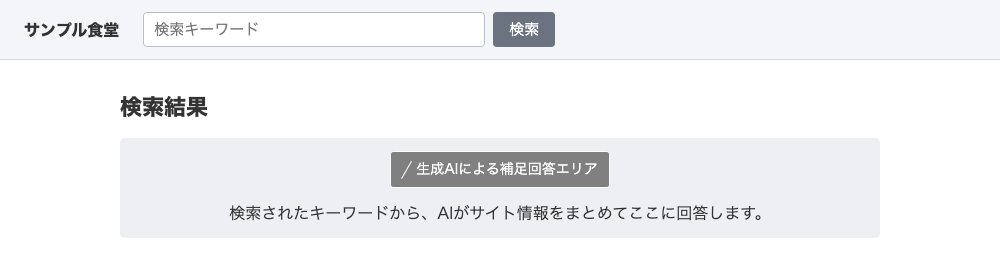
AI SEARCH は、検索結果ページを開いたときに、ページの URL から検索キーワードを読みます。URL からキーワードを取得できない場合、検索後も noInputBodyText の固定メッセージのまま(書いていない場合は本文が空のまま)になります。
次の画面は、theme1 で本文が noInputBodyText の固定メッセージのままになっている例です。
次の順に確かめます。
| 順番 | 確認事項 | 確認方法 | 該当した場合 |
|---|---|---|---|
| 1 | 検索した後の URL に、キーワードが含まれているか | 検索ボックスで検索した後に、ブラウザのアドレスバーで URL を確認します(例: https://example.com/search?q=料金) |
URL にキーワードが含まれないサイトでは、AI SEARCH は回答を生成できません。「設置前の準備 › 検索結果ページの条件」を確認し、問合せ窓口にご相談ください |
| 2 | キーワードが入っている URL パラメータの名前が q か |
URL の ? の後ろを確認します |
q 以外の名前の場合は、設定タグに queryParamName を記述します。書き方は「検索キーワードの URL パラメータが q 以外の場合」を参照してください |
| 3 | 検索のたびに、検索結果ページを再読み込みしているか | 検索ボックスで検索したときに、ページ全体が再読み込みされるかを確認します | ページを開き直さずに検索結果を切り替えるサイトでは、AI SEARCH は最初にページを開いた時点のキーワードでのみ回答を生成します |
回答の代わりに、エラーの固定メッセージが表示される
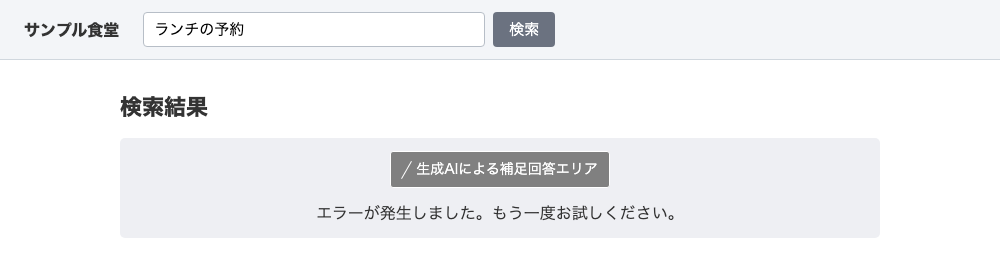
回答を取得できなかった場合は、本文に exceptionBodyText の固定メッセージが表示されます(書いていない場合は本文が空のまま)。
次の画面は、theme1 で、本文に exceptionBodyText の固定メッセージが出ている例です。
次の順に確かめます。
| 順番 | 確認事項 | 確認方法 | 該当した場合 |
|---|---|---|---|
| 1 | もう一度検索すると、回答が出るか | しばらく時間をおいて、同じキーワードで再度検索します | 回答が表示される場合は、その時のみ回答を取得できなかったものです。繰り返し発生する場合は、手順 2 以降を確認します |
| 2 | 社外のネットワークで開いた場合に、回答が表示されるか | 社外のネットワーク(自宅、スマートフォンの回線など)で、同じページを開きます | 社外では回答が出る場合は、社内ネットワークのプロキシや Web フィルタが、ais-app.geniee-search.net への通信を遮断している可能性があります。ais-app.geniee-search.net への通信を許可するよう、社内のネットワークの担当の方にご相談ください |
| 3 | completedHook の関数でエラーが起きていないか |
設定タグに completedHook を書いている場合は、completedHook を一時的に削除して、再度検索します |
削除すると回答が表示される場合は、関数内でエラーが発生しています。関数の中の処理を try...catch で囲みます。書き方は「回答表示後の処理の実行」を参照してください |
| 4 | コンソールにメッセージが出ているか | コンソールを確認します | prompt not found を含むメッセージが出ている場合は、設定タグの promptId が誤っています。GENIEE から通知された値に修正します。他のメッセージが出ている場合や、promptId が同じでもエラーの固定メッセージが出る場合は、お問合せの前にの情報を添えて問い合わせてください |
回答が表示されるまでに時間がかかる
AI SEARCH は、検索のたびに AI が回答を生成するため、回答が表示されるまでに時間がかかります。待機中の表示は、設定タグで変更できます。
| 順番 | 確認事項 | 確認方法 | 該当した場合 |
|---|---|---|---|
| 1 | 回答の生成中の固定メッセージを表示しているか | 設定タグに loadingBodyText を記述しているかを確認します |
記述していない場合は、回答が表示されるまで本文が空のままです。loadingBodyText で、回答を生成中であることを伝えます。書き方は「固定メッセージの変更」を参照してください |
| 2 | 回答を、生成された部分から順に表示しているか | 設定タグに useStream: true を記述しているかを確認します |
useStream: true を書くと、回答の完成を待たずに、生成された部分から順に表示します。書き方は「固定メッセージの変更 › 回答の段階的な表示」を参照してください |
固定メッセージや見た目が設定内容と異なる
固定メッセージや見た目が設定と違う場合は、次の表で原因と直し方を確かめます。
| 症状 | 原因 | 直し方 |
|---|---|---|
固定メッセージの中のリンクが動かない。固定メッセージに書いた class や style が効かない |
固定メッセージに記述した HTML の属性は、すべて削除されます | リンクは、表示領域の外(insertSelector の要素の前や後ろ)に、サイトの HTML で配置します。見た目は、サイトの CSS による調整の方法で変更します |
固定メッセージに書いた script、style、iframe の要素が表示されない |
固定メッセージに書いたこれらの要素は、削除されます | 固定メッセージに書ける HTML は「固定メッセージの変更 › 固定メッセージに記述できる HTML」を参照してください |
| サイトの CSS で記述した色やサイズが適用されない | テーマの CSS が優先されています | サイトの CSS による調整 › テーマの CSS を優先させる設定の記述方法に従います |
| theme1、theme2 で、見出しのラベルが空の状態で表示される | 設定タグに headerText を記述していません |
headerText を記述します。書き方は「固定メッセージの変更」を参照してください |
| 長い回答が折りたたまれない | 長い回答を折りたたむのは theme2 のみです | theme: "theme2" を記述します。折りたたむ高さは「デザインの選択 › 長い回答の折りたたみ(theme2)」を参照してください |
解決しない場合
症状ごとの解決方法を試しても解決しない場合は、お問合せの前にの情報を準備したうえで、問合せ窓口にお問い合わせください。