AI SEARCH の機能
| 項目 | 内容 |
|---|---|
| 対象者 | AI SEARCH の導入を検討している方、導入後に運用する方 |
| ページの概要 | 検索結果ページに、AI が生成した回答文と参照リンクを表示します |
| 前提条件 | GENIEE AI SEARCH の契約があること |
AI SEARCH とは
GENIEE AI SEARCH(以下、AI SEARCH)は、検索結果ページに、AI がサイトに掲載されている情報を要約した回答と参照リンクを表示するサービスです。エンドユーザーは、検索結果の一覧からページを探す前に、AI が生成した回答文で要点を把握できます。
表示される場所と内容
表示領域は、導入時に決めた検索結果ページの場所に表示されます。
表示領域は、次の部分で構成されます。次の図は、検索ボックスと検索結果のあいだに表示領域を置いた例です。
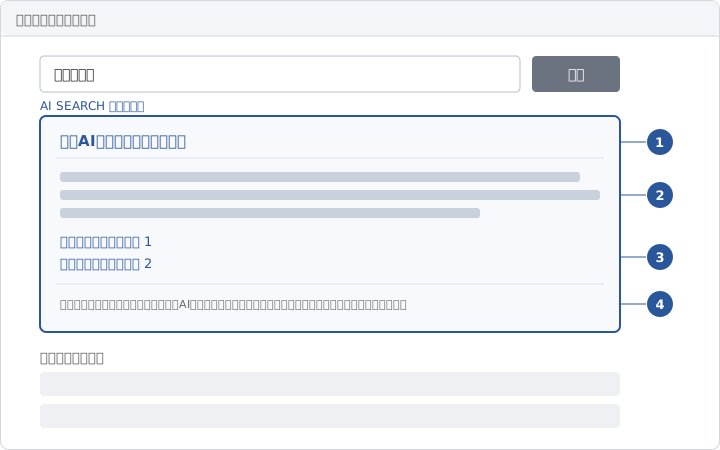
図はイメージです。実際の表示は、デザインやサイトのレイアウトによって異なる場合があります。
| 番号 | 部分 | 表示される内容 |
|---|---|---|
| 1 | ヘッダー | 表示領域の見出し(例: 「生成AIによる補足回答エリア」) |
| 2 | 本文 | AI が作った回答文 |
| 3 | 参照リンク | 回答に使ったページへのリンク |
| 4 | フッター | 注意書き(例: 「このエリアの文章はサイトの情報からAIにより生成しています。正確な情報は確認するようにしてください。」) |
本文には、状態に応じて次の内容が表示されます。
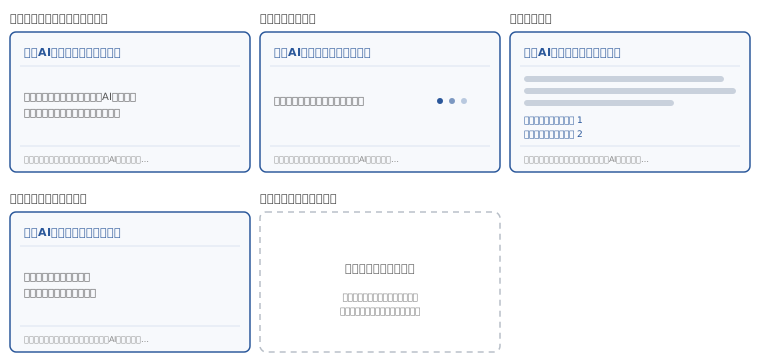
| 状態 | 本文に表示される内容 |
|---|---|
| 検索キーワードが入力されていない | 案内の固定メッセージ(例: 「検索されたキーワードから、AIがサイト情報をまとめてここに回答します。」) |
| 回答を生成している間 | 待機中の固定メッセージ(例: 「サイト内の情報をまとめています」) |
| 回答ができた | 回答文と参照リンク |
| 回答を取得できなかった場合 | エラーの固定メッセージ(例: 「エラーが発生しました。もう一度お試しください。」) |
| サービスを利用できない場合 | 表示領域を表示しません。設定により、利用できないことを伝える固定メッセージを表示できます |
サービスを利用できなくなるのは、契約が終了している場合(解約など)と、今月のリクエスト数が上限に達している場合です。
回答の生成の流れ
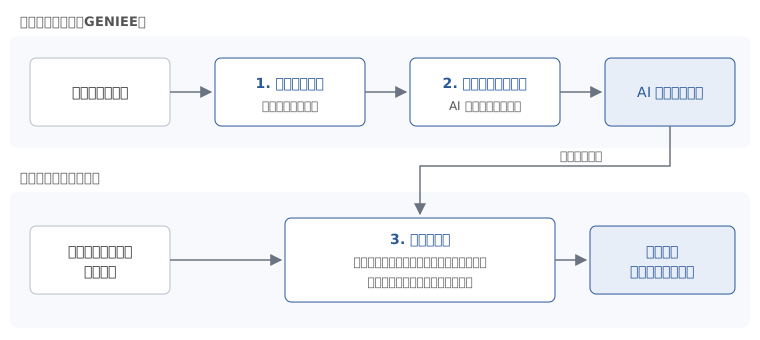
| 段階 | 内容 | いつ行うか |
|---|---|---|
| 1. サイト情報の収集 | GENIEE SEARCH がサイトのページをクロールし、内容を収集します | 導入時と、その後の定期的な更新時 |
| 2. AI 用データの整形 | 収集したページの内容を、AI が回答に使用できるデータに整形します | 段階 1 の後 |
| 3. 回答の生成 | エンドユーザーが検索すると、キーワードに近い内容をデータから検索し、プロンプト(AI への指示文)に従って回答文を生成します | 検索のたび |
- サイトのページを更新しても、段階 1 と 2 が完了するまで回答には反映されません
回答の正確さについて
回答文は AI が生成するため、内容が正確でない場合があります。フッターの注意書きで、エンドユーザーに正確な情報を確認するよう案内してください。
導入後に調整可能な項目
管理画面で調整可能な項目
管理画面の操作は、管理画面マニュアルでも説明しています。
| やりたいこと | 方法 | 詳しい説明 |
|---|---|---|
| 回答の内容や口調を変えたい | プロンプトを編集します。編集したプロンプトは、プレビューで回答を確認してから公開できます | 回答の内容の変更 |
| 特定のページを回答の対象から除外したい | 除外 URL を登録します | 回答に使用するページの除外 |
| 今月の利用量や過去の推移を確認したい | サービスのステータスとステータス履歴で、リクエスト数と上限を確認します | 利用量を確認する |
タグの設定で調整可能な項目
| やりたいこと | 調整できる内容 | 詳しい説明 |
|---|---|---|
| デザインを変更したい | 3 種類のデザイン(default、theme1、theme2)から選びます。theme2 は、長い回答を折りたたみ、「もっと見る」で開く形です | デザインの選択 |
| 見出し、注意書き、状態ごとの固定メッセージを変更したい | ヘッダー、フッター、キーワードなし、回答作成中、エラー、利用できないときの固定メッセージ | 固定メッセージの変更 |
| 回答を段階的に表示したい | 回答文の完成を待たずに、生成された部分から順に表示できます。表示速度も変更できます | パラメータ一覧 |
| 色や文字サイズをサイトに合わせて調整したい | サイトのスタイルシートで調整します | サイトの CSS による調整 |
GENIEE に依頼が必要な項目
| やりたいこと | 依頼する内容 |
|---|---|
| 回答に使用するページの範囲を変更したい | 情報を収集する対象のページ |
| 月間のリクエスト上限を引き上げたい | リクエスト上限の追加 |
これらの変更は、問合せ窓口にご依頼ください。
併用する検索サービス
AI SEARCH は、次の検索サービスと組み合わせて使います。
| 組み合わせる検索サービス | 表示される場所 |
|---|---|
| GENIEE SEARCH(サイトサーチ) | GENIEE SEARCH の検索結果ページに、AI SEARCH の表示領域を追加します |
| probo | probo の検索結果ページに、AI SEARCH の表示領域を追加します |
| その他 | 検索のたびにページを読み込み直す検索(例: Google カスタム検索)に対応しています。その検索結果ページに、AI SEARCH の表示領域を追加します |
検索キーワードが URL の q 以外の名前のパラメータに入っているサイトでも、設定タグの queryParamName にパラメータの名前を書くと、AI SEARCH はそのキーワードで回答を作れます。書き方は「検索キーワードの URL パラメータが q 以外の場合」を参照してください。