パラメータ一覧
設定タグ(window.aisConf.push({ ... }))に記述できる項目の一覧です。記述しなかった項目には初期値が適用されます。
| 項目 | 内容 |
|---|---|
| 対象者 | タグを設置する方(エンジニア、制作会社) |
| ページの概要 | 設定タグに記述できる項目と、指定可能な値、初期値を確認できます |
| 前提条件 | タグの設置の手順で、設定タグとタグマネージャーを書いていること |
設定タグの書き方
<script>
  window.aisConf = window.aisConf || [];
  window.aisConf.push({
    uid: "[サービスの ID]",
    promptId: "[プロンプトの ID]",
    insertSelector: "[表示領域を配置する要素の CSS セレクタ]",
    inputSelector: "[検索ボックスの CSS セレクタ]",
    theme: "theme1",
    headerText: "生成AIによる補足回答エリア",
  });
</script>
push内の{ }に、項目を「項目名: 値,」の形式で記述します。項目名の大文字と小文字は区別します- 1 回の
pushで、表示領域を 1 つ表示します - 設定タグはタグマネージャーより前に記述します
設定タグの項目と表示箇所の対応は、次の図のとおりです。左が設定タグ、右が表示で、同じ色の部分が対応します。
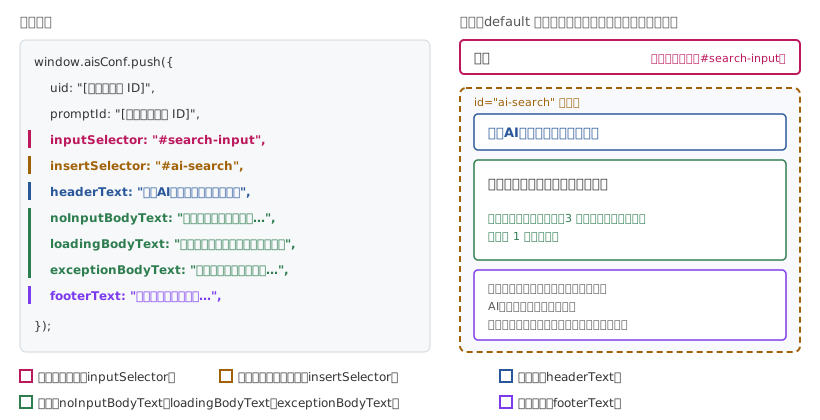
図はイメージです。実際の表示は、デザインやサイトのレイアウトによって異なる場合があります。固定メッセージの表示箇所とタイミングは「固定メッセージの項目」を、表示領域の HTML と class 名は「表示領域の HTML と class 名」を参照してください。
パラメータの一覧
| 名前 | 必須 | 型 | 初期値 | 説明 | 詳しい説明 |
|---|---|---|---|---|---|
uid |
必須 | 文字列 | なし | サービスの ID | uid |
promptId |
必須 | 文字列 | なし | プロンプトの ID | promptId |
insertSelector |
必須 | 文字列 | なし | 表示領域を配置する要素の CSS セレクタ | insertSelector |
inputSelector |
必須 | 文字列 | なし | 検索ボックスの input 要素の CSS セレクタ |
inputSelector |
queryParamName |
文字列 | "q" |
検索キーワードが入っている URL パラメータの名前 | queryParamName | |
theme |
文字列 | "default" |
表示領域のデザイン | theme | |
extraThemeConf |
オブジェクト | 3 項目とも初期値が適用されます | theme2 で長い回答を折りたたむ高さと、ボタンの固定メッセージ | extraThemeConf | |
headerText |
文字列 | なし | 表示領域上部の見出し | 固定メッセージの項目 | |
footerText |
文字列 | なし | 表示領域下部の注意書き | 固定メッセージの項目 | |
noInputBodyText |
文字列 | なし | URL に検索キーワードがない場合の本文 | 固定メッセージの項目 | |
loadingBodyText |
文字列 | なし | 回答の生成中の本文 | 固定メッセージの項目 | |
exceptionBodyText |
文字列 | なし | 回答を取得できなかった場合の本文 | 固定メッセージの項目 | |
showServiceUnavailable |
true か false |
false |
ページを開いたときにサービスを利用できない場合に、表示領域を表示するかどうか | showServiceUnavailable | |
serviceUnavailableBodyText |
文字列 | なし | サービスを利用できない場合の本文 | showServiceUnavailable | |
useStream |
true か false |
false |
回答を、生成された部分から段階的に表示するかどうか | useStream | |
streamRate |
数値 | 30 |
回答を段階的に表示する際の速度 | streamRate | |
completedHook |
関数 | なし | 回答の表示が完了した時点で実行する関数 | completedHook |
- 必須 4 項目は、すべて記述します。記述漏れがあっても
Invalid value forは表示されません。記述漏れの際に表示されるメッセージは「記述誤り時に表示されるメッセージ」を参照してください - 文字列の項目には、空の文字列(
"")を指定できません。削除する場合は、項目ごと削除します
uid
| 必須 | 型 | 初期値 | 指定できる値 |
|---|---|---|---|
| 必須 | 文字列 | なし | GENIEE が通知するサービスの ID |
書き方は「タグの設置 › 設定タグの必須 4 項目」を参照してください。
promptId
| 必須 | 型 | 初期値 | 指定できる値 |
|---|---|---|---|
| 必須 | 文字列 | なし | GENIEE がお知らせするプロンプトの ID |
promptId は、管理画面の「プロンプト設定」のユースケースを指す ID です。回答には、そのユースケースで公開中のプロンプトが使用されます。
- プロンプトをコピーしたり、別のプロンプトを公開したりしても、
promptIdは変わりません。設定タグを書き換えずに、回答に使うプロンプトを切り替えられます - ユースケースとプロンプトの関係、およびプロンプトの変更方法は「回答の内容の変更」を参照してください
insertSelector
| 必須 | 型 | 初期値 | 指定できる値 |
|---|---|---|---|
| 必須 | 文字列 | なし | 表示領域を配置する要素の CSS セレクタ(例: "#ai-search") |
- 表示領域は、
insertSelectorに書いたセレクタに該当する要素内に追加されます - セレクタに該当する要素が複数ある場合は、ページ内の最初の要素を使用します
- ページの読み込み時に要素が存在しない場合、表示領域は表示されません。コンソールにもメッセージは表示されません
表示領域の HTML は「表示領域の HTML と class 名」を参照してください。
inputSelector
| 必須 | 型 | 初期値 | 指定できる値 |
|---|---|---|---|
| 必須 | 文字列 | なし | 検索ボックスの input 要素の CSS セレクタ(例: "#search-input") |
- AI SEARCH は、
inputSelectorに書いたセレクタに合う検索ボックスに、URL の検索キーワードを入力します input要素を囲むformやdivではなく、input要素自体を指定します- ページの読み込み時に要素が存在しない場合、表示領域は表示されません。コンソールにもメッセージは表示されません
queryParamName
| 必須 | 型 | 初期値 | 指定できる値 |
|---|---|---|---|
| 文字列 | "q" |
検索キーワードが入っている URL パラメータの名前(例: "keyword") |
URL の ? の後ろにパラメータがない場合は、# 以降の ? より後ろの部分(例: #/result?q=料金)も取得します。書き方は「検索キーワードの URL パラメータが q 以外の場合」を参照してください。
theme
| 必須 | 型 | 初期値 | 指定できる値 |
|---|---|---|---|
| 文字列 | "default" |
"default"、"theme1"、"theme2" のどれか |
- テーマ名は小文字で書きます。3 つ以外の名前を記述すると、コンソールに
TypeErrorで始まるエラーが表示され、表示領域は表示されません - theme1 と theme2 では、
headerTextも書きます。記述しないと、見出しのラベルが空の状態で表示されます
headerText を記述せずに theme1 を使用した場合の表示は、次のとおりです。

テーマごとの見た目の違いは「デザインの選択」を参照してください。
extraThemeConf
| 必須 | 型 | 初期値 | 指定できる値 |
|---|---|---|---|
| オブジェクト | 3 項目とも初期値が適用されます | 次の表の項目を書いたオブジェクト。theme が "theme2" の場合のみ指定できます |
| 項目 | 型 | 初期値 | 内容 |
|---|---|---|---|
contentMaxHeight |
数値(0 より大きい) | 120 |
折りたたんだときの高さ(px) |
showMoreButtonText |
文字列 | "もっと見る" |
折りたたんでいるときのボタンの文字 |
showLessButtonText |
文字列 | "閉じる" |
開いているときのボタンの文字 |
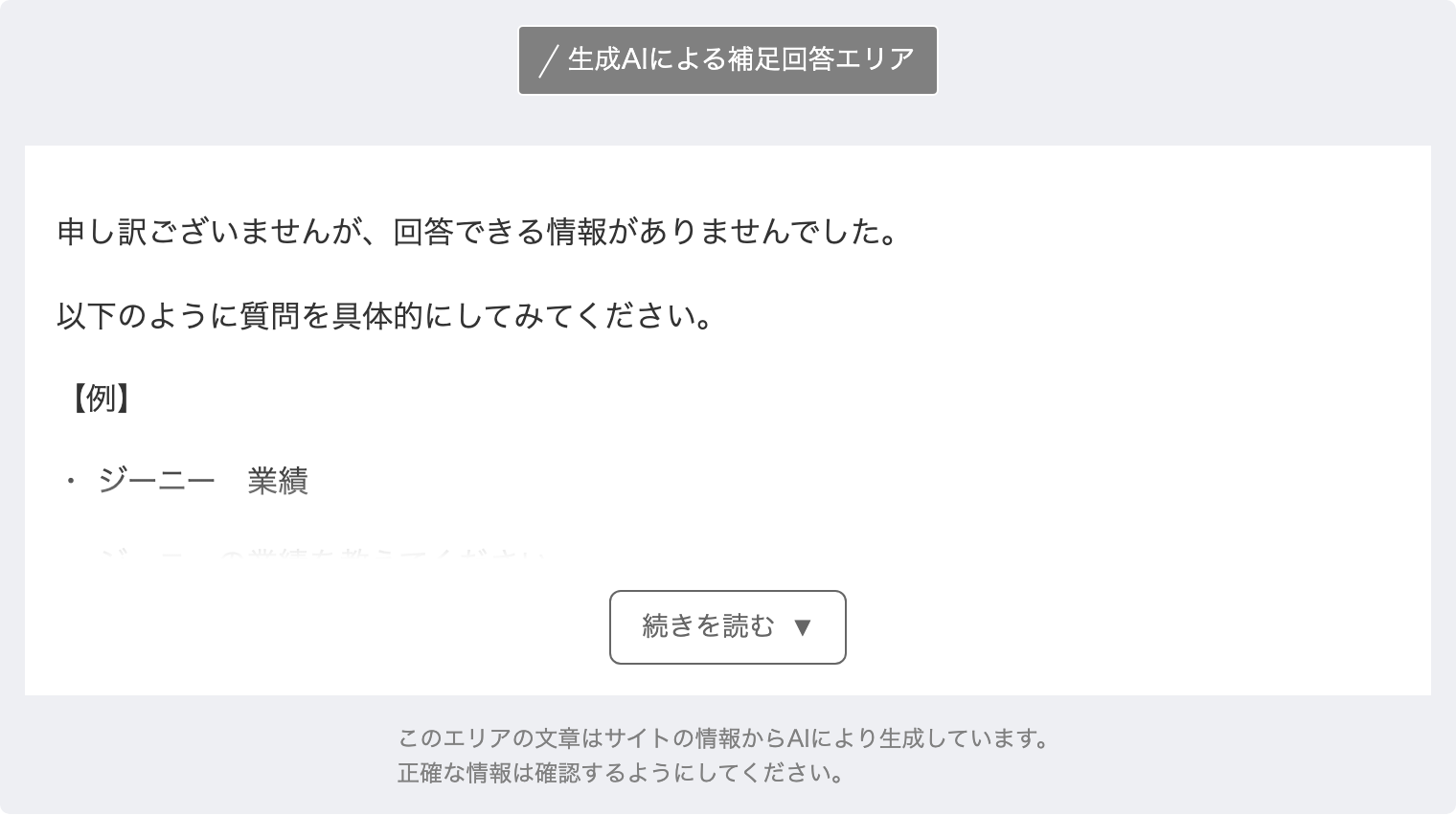
extraThemeConf: {
  contentMaxHeight: 200,
  showMoreButtonText: "続きを読む",
},
theme: "theme2" と併せてこの例を記述すると、次のように表示されます。回答が 200 px の高さで折りたたまれ、ボタンに「続きを読む」が表示されます。
- 記述しなかった項目には初期値が適用されます
- ボタンの固定メッセージには HTML を記述できません。記述したタグは、そのままテキストとして表示されます
折りたたみの動作は「デザインの選択 › 長い回答の折りたたみ(theme2)」を参照してください。
固定メッセージの項目
| 項目 | 表示される場所 | 表示されるとき |
|---|---|---|
headerText |
表示領域上部の見出し | 表示領域が表示されている間 |
footerText |
表示領域下部の注意書き | default では、表示領域が表示されている間。theme1 と theme2 では、回答を表示している間のみ |
noInputBodyText |
本文 | URL に検索キーワードがない状態で、検索結果ページを開いたとき |
loadingBodyText |
本文 | 回答を作っている間 |
exceptionBodyText |
本文 | 回答を取得できなかったとき |
固定メッセージの項目と、表示される場所の対応は、次の図のとおりです。左が設定タグ、右が表示で、同じ色の部分が対応します。
図はイメージです。実際の表示は、デザインやサイトのレイアウトによって異なる場合があります。
- すべての項目で、型は文字列、初期値はありません。記述しなかった固定メッセージは表示されません
- 固定メッセージには HTML のタグを書けます。ただし、
script、style、iframeの要素と、すべての属性(href、class、styleなど)は削除されます
書き方は「固定メッセージの変更」を参照してください。
showServiceUnavailable
| 項目 | 型 | 初期値 | 内容 |
|---|---|---|---|
showServiceUnavailable |
true か false |
false |
ページを開いたときにサービスを利用できない場合に、表示領域を表示するかどうか |
serviceUnavailableBodyText |
文字列 | なし | showServiceUnavailable が true の場合に、本文に表示する固定メッセージ |
showServiceUnavailableがfalseの場合は、サービスを利用できない場合に表示領域を表示しません。コンソールにもメッセージは表示されません- 2 つの項目は併せて記述します。
serviceUnavailableBodyTextを書かないと、本文が空の状態で表示領域が表示されます
showServiceUnavailable: true と serviceUnavailableBodyText: "サービスは現在利用できません。" を記述した場合の theme1 の表示は、次のとおりです。

書き方は「固定メッセージの変更 › サービス利用不可時の固定メッセージ表示」を参照してください。
useStream
| 必須 | 型 | 初期値 | 指定できる値 |
|---|---|---|---|
true か false |
false |
true にすると、回答の完成を待たずに、生成された部分から順に表示します |
falseの場合は、回答の完成後に一括で表示しますtrueの場合も、回答を最後まで表示した後に表示されます"true"のように引用符で囲むと、Invalid value for useStreamが出ます
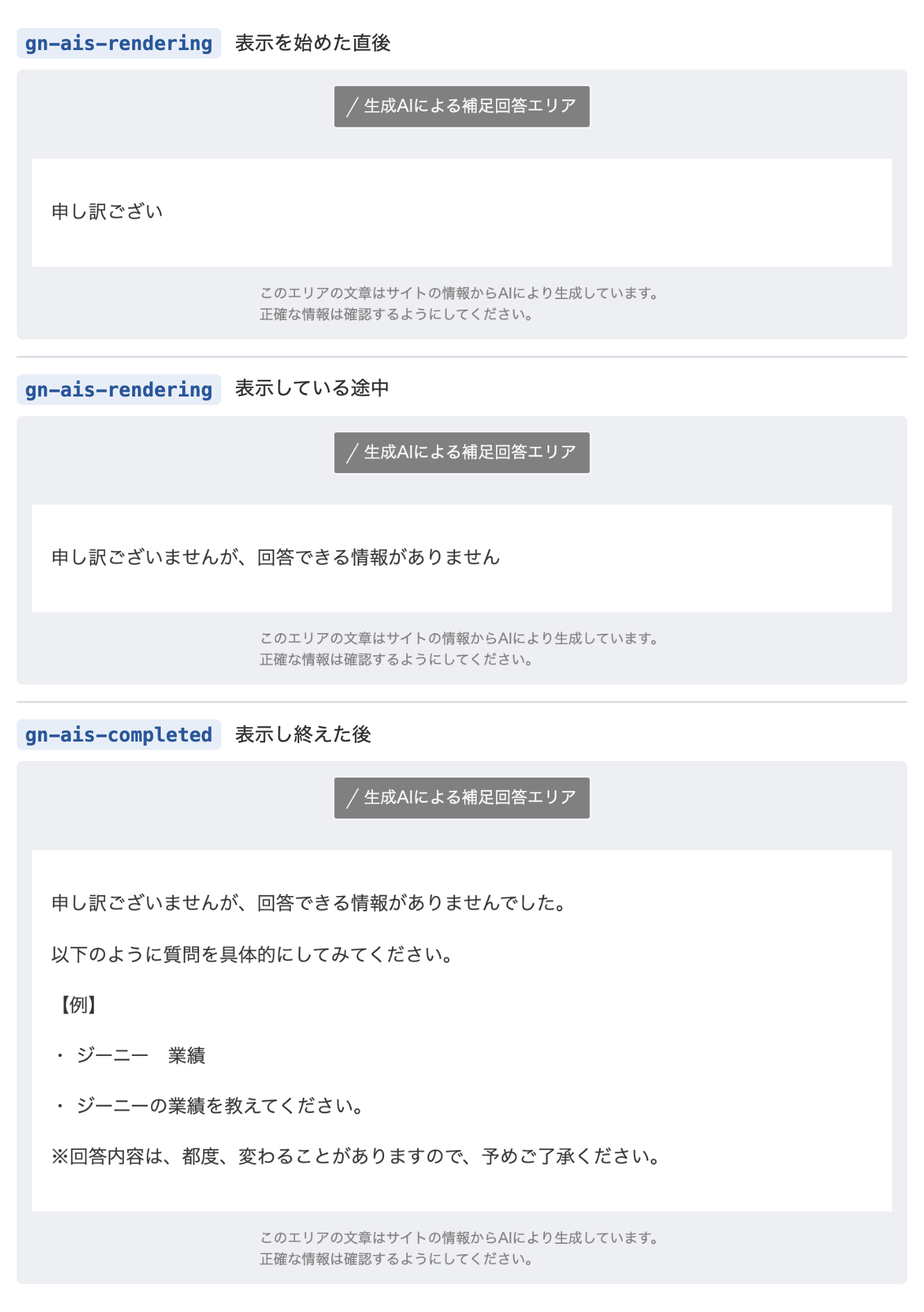
useStream: true,
streamRate: 30,
useStream: true を記述した場合の theme1 の表示の推移は、次のとおりです。各画面の上の gn-ais-rendering と gn-ais-completed は、そのときに表示領域の全体の要素に付いている class 名です。回答は受信した部分から順に表示が増え、最後まで表示すると、class 名が gn-ais-rendering から gn-ais-completed に変わります。
streamRate
| 必須 | 型 | 初期値 | 指定できる値 |
|---|---|---|---|
| 数値 | 30 |
0 より大きい数値 |
streamRate は、回答の一部を受信するたびに、表示前に待機する時間(ミリ秒)です。値が大きいほど、表示速度が遅くなります。useStream が true の場合のみ使用します。
completedHook
| 必須 | 型 | 初期値 | 指定できる値 |
|---|---|---|---|
| 関数 | なし | 回答と参照リンクの表示完了時に 1 回呼び出される関数 |
関数は、回答の参照先ページの URL を、次の形式で受け取ります。
{
  searchResult: {
    references: [
      { url: "https://example.com/price.html" },
    ],
  },
}
- 関数内の処理は
try...catchで囲みます。エラーを関数の外へ伝播させると、回答の代わりにexceptionBodyTextの固定メッセージが表示されます completedHookの関数は、回答を取得できなかった場合や、URL に検索キーワードがない場合は呼び出されません
呼び出されるタイミングの一覧と設定例は「回答表示後の処理の実行」を参照してください。
記述誤り時に表示されるメッセージ
設定タグに記述誤りがあると、ブラウザのコンソールに次のメッセージが表示され、表示領域は表示されません。
| メッセージ | 原因 | 直し方 |
|---|---|---|
Unknown parameter: [項目名] |
この一覧にない項目名を記述した | 項目名の綴りを、「パラメータの一覧」と照合して修正します |
Invalid value for [項目名] |
値が項目の型に合致しない(文字列の項目に数値を記述した、空の文字列 "" を記述した、useStream に "true" を記述した、streamRate に 0 を記述したなど) |
値を、項目の「指定できる値」に合わせて修正します |
Invalid extraThemeConf for theme: [テーマ名] |
default または theme1 で extraThemeConf を記述した。theme を記述せずに extraThemeConf を記述した場合も表示されます |
theme: "theme2" を記述するか、extraThemeConf を削除します |
Unknown property '[項目名]' in extraThemeConf for theme: theme2 |
extraThemeConf に、extraThemeConf の表にない項目を書いた |
項目名の綴りを、表と照合して修正します |
Invalid value for [項目名] in extraThemeConf for theme: theme2 |
extraThemeConf の値が項目の型に合致しない(contentMaxHeight に "200px" や 0 を記述したなど) |
値を、表の型に合わせて修正します |
TypeError で始まるエラー(Chrome と Edge では TypeError: Cannot convert undefined or null to object) |
theme に、"default"、"theme1"、"theme2" 以外の名前を書いた |
テーマ名を小文字で、3 つのいずれかに修正します |
SyntaxError で始まるエラー |
insertSelector か inputSelector を書き忘れた。または、CSS セレクタとして正しくない値を書いた |
2 つの項目に、正しい CSS セレクタを記述します |
Failed to load CSS: [CSS の URL] |
テーマの CSS を読み込めなかった | サイトの CSP で ais.g-cdn.net を許可しているかを確認します。許可するドメインは「設置前の準備 › CSP 設定済みサイトで許可するドメイン」を参照してください |
[項目名]と[テーマ名]には、記述した項目名とテーマ名が入ります- 設定タグを複数記述している場合、メッセージが出た設定タグより後続の設定タグも表示されません